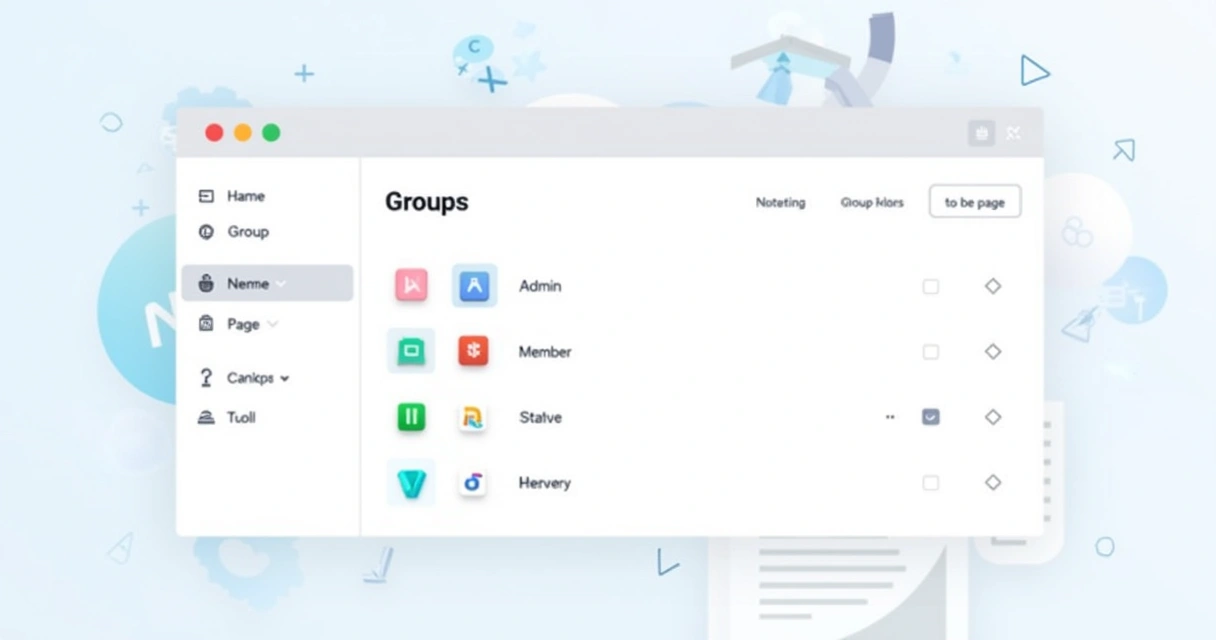

A cada atualização, o Notion surpreende com recursos que mudam como as pessoas colaboram e organizam projetos. Um desses recursos — os grupos — traz agilidade para equipes que compartilham e precisam controlar permissões em um ambiente que, convenhamos, cresce rápido e vira um placar de acesso difícil de acompanhar.Esse artigo foi inspirado no vídeo acima e na experiência prática que temos no blog d’oMago. Se você sente que precisa domar seus fluxos de acesso e colaboração, continue por aqui. Vou contar um pouco sobre diferentes formas de colaboração, explicar como funcionam grupos e acabar com as dúvidas sobre como compartilhar páginas para todos, sem stress.Se você já ficou confuso tentando restringir ou liberar acesso para várias pessoas no Notion, prepare um café. Vai ajudar.
Colaborar não precisa ser complicado.
Como as pessoas interagem no Notion
No Notion, os usuários podem colaborar de formas diferentes, o que pode gerar dúvidas. Talvez você já tenha convidado colegas para o seu workspace usando só o e-mail, ou precisou mandar um link para acesso rápido. Tudo depende do que o time espera.Em geral, há três maneiras populares de colaboração por usuário:
- Convidados: Podem ser incluídos para acessar páginas específicas, frequentemente com permissões limitadas. Geralmente são parceiros externos, clientes, ou alguém que só precisa ver uma informação.
- Membros do workspace: Fazem parte do time principal, entram com o próprio e-mail e têm acesso regular a quase tudo, com base nas permissões que você dá.
- Grupos: Reúnem membros pagos do workspace em conjuntos, para simplificar o gerenciamento de permissões.
E tem ainda mais uma tarefa: distinguir papéis. Entre membros do workspace, podemos ter:
- Administradores: Conseguem mexer em configurações e permissões, além de adicionar e remover pessoas ou grupos.
- Proprietário: É quem possui o espaço. Só pode existir um por workspace — essa pessoa manda em tudo.
A experiência da BALTAZZAR, nosso projeto de consultoria, reforça que entender esses papéis suaviza os conflitos na hora de estruturar acessos para times maiores. Falta clareza nos papéis? Pode apostar que isso gera retrabalho e, às vezes, até aquela reunião chata para descobrir quem deveria ver o quê.
Grupos: a solução para equipes em crescimento
Na maioria das empresas, chega um momento em que os acessos se tornam um problemão. Alguém esquece de adicionar um novo colaborador à página do projeto. Outro membro sai do time e fica com acesso sem saber. É nesse ponto que os grupos entram: eles simplificam tudo.Imagine não precisar mais compartilhar página por página, manualmente, para cada novo colaborador.Grupos funcionam como listas: se o grupo “Marketing” tem acesso à página do planejamento, qualquer pessoa nova adicionada ao grupo herda esse acesso automaticamente.
Basta um clique para liberar tudo para todos do grupo.
Mas, antes de animar, é preciso entender como criar e configurar um grupo corretamente.
Criando e personalizando grupos
A criação do grupo é direta, e o Notion usa uma interface que, sinceramente, é amigável até para quem não gosta de tecnologia.
- No menu lateral, clique em Configurações e membros (ícone de engrenagem se for administrador ou proprietário).
- Procure por Grupos. Clique em Criar grupo.
- Dê um nome para o novo grupo. Encontre algo que faça sentido para todos, tipo “Comercial”, “RH”, “Diretoria”.
- Personalize com ícone e cor. Pode parecer bobagem, mas ajuda muito a reconhecer rapidamente sem rodeios.
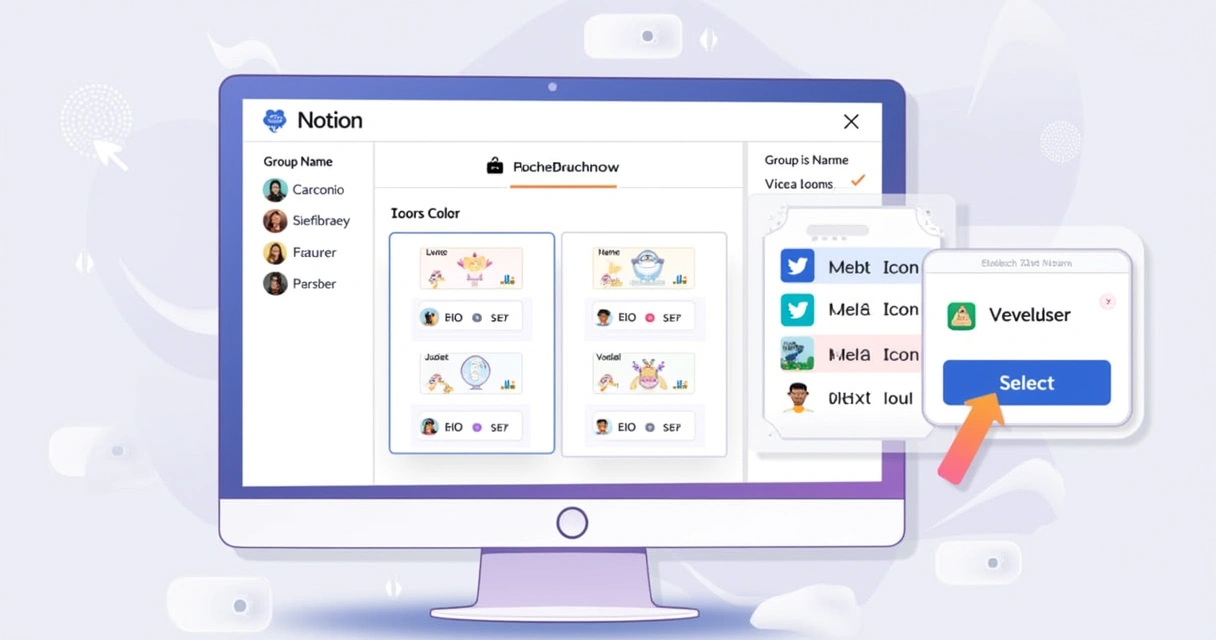 Customize até sentir que aquele grupo tem identidade própria. Times gostam de ver seu espaço reconhecido, mesmo que seja com um foguete laranja na frente do nome.
Adicionando membros ao grupo
Listou os colaboradores do time? Então, inclua cada um no grupo criado. Repare: grupos são voltados para membros pagos do workspace. Ou seja, só quem já é parte do time principal pode entrar — convidados externos não participam dessa fila.O processo é simples:
- Vá até o grupo criado e clique em Adicionar membros.
- Procure pelos nomes ou e-mails dos membros pagos.
- Inclua todos que precisam desse acesso coletivo.
Se amanhã entrar alguém novo na equipe, basta colocá-lo no grupo — ele já terá todas as permissões herdadas.
Compartilhando páginas com grupos
Agora, chegamos ao ponto mais esperado: como compartilhar páginas com grupos, sem precisar repetir etapas mil vezes.Você tem uma página chamada “Projetos Atuais” e quer garantir que o grupo “Engenharia” tenha permissão instantânea? Veja o passo a passo a seguir.
- Acesse a página desejada no Notion.
- No canto superior direito, clique em Compartilhar.
- Escolha Convidar grupos, em vez de nomes individuais. Isso abre a lista dos grupos criados.
- Selecione o grupo que precisa de acesso e defina o nível de permissão: pode ser leitura, comentar, editar, ou até administrar.
- Pronto. Todos do grupo já conseguem acessar — inclusive quem entrar no grupo, depois desse momento.
Páginas compartilham permissões com suas subpáginas. Isso muda o jogo.
Funciona como um efeito dominó: adicionou o grupo a uma página principal, todas as subpáginas herdam esse acesso. Por exemplo, se a página “Projetos Atuais” tem subpáginas (“Projeto A”, “Projeto B”), o grupo já acessa tudo, sem precisar configurar cada uma.Mas, atenção para um detalhe: se a ideia for restringir o acesso apenas para uma subpágina, você vai precisar ajustar manualmente, toda vez que entrar um novo membro. Isso pode exigir revisões periódicas, principalmente quando há troca constante de pessoas no projeto.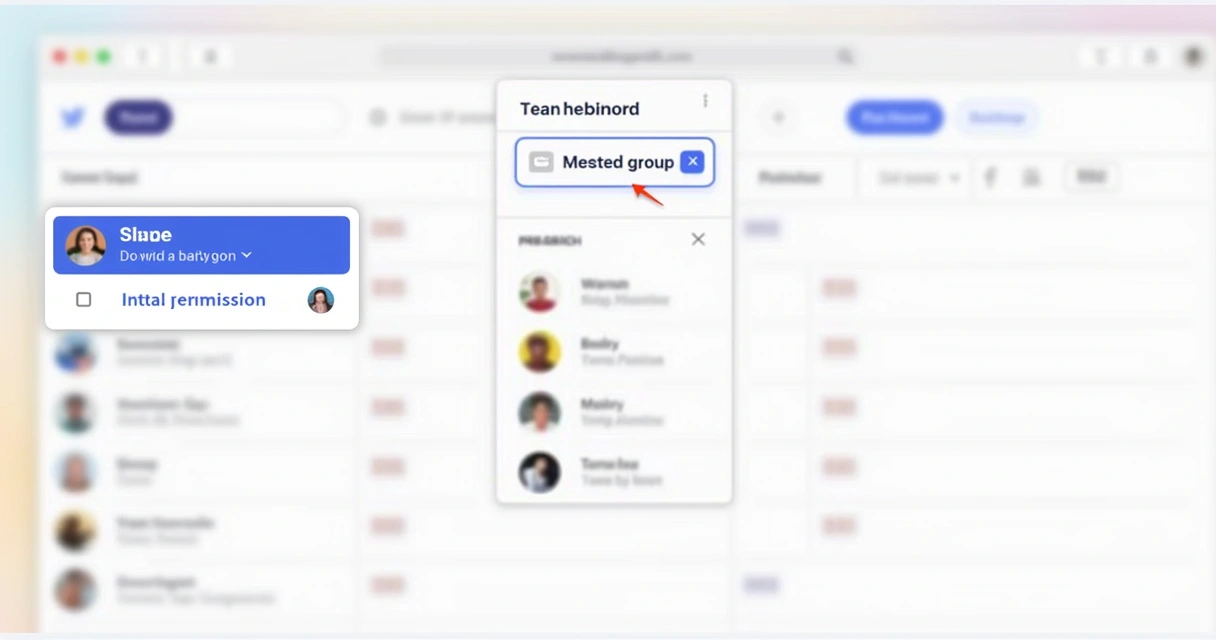 Esse é o tipo de orientação que damos na BALTAZZAR para clientes que precisam de clareza na organização das suas estruturas. O resultado? Menos confusão e mais tempo para o que realmente importa.
Como grupos ajudam em espaços de equipe
Em empresas maiores, o Notion vira um campo fértil para inúmeros espaços de equipe. Cada time quer seu próprio espaço, seus atalhos, sua privacidade.Grupos, nesse cenário, são a chave para gerenciar acessos rapidamente. Quando você cria um espaço de equipe, pode já associar grupos a ele. Isso significa que basta dar permissão ao grupo “Comercial” para todo o espaço — ao invés de usuário por usuário.A dica? Pense antes em como os seus times se organizam. Assim, os grupos já nascem estrategicamente prontos para receber novos membros ou reestruturar quem muda de área.Aliás, se quiser ver técnicas para desenhar uma colaboração eficiente, há um conteúdo que pode te ajudar em colaboração eficiente no Notion. Vale conferir.
Gerenciando acessos em espaços compartilhados
A experiência mostra que equipes que usam grupos sentem menos insegurança nas trocas. O acesso coletivo diminui o retrabalho e torna tudo mais previsível. Só não esqueça de revisar periodicamente quem mudou de área ou até saiu da empresa — afinal, grupos herdam permissões, mas humanos gostam de trocar de equipe toda semana.Se seu plano é criar estratégias de capacitação para líderes, nossa equipe trabalha esses conceitos também ao discutir treinamento de Notion para líderes, dando insumos práticos para organizá-los internamente.
Dicas finais: desafios e soluções de grupos no Notion
Nem tudo é tão simples quanto parece. Às vezes, você adiciona um novo colaborador no grupo e ele ainda não vê a página. Talvez seja cache, talvez precise atualizar a página ou sair e voltar. Às vezes demora alguns minutos, às vezes é uma questão de clicar no lugar certo.Paciência ajuda. Mas revisão constante é o segredo.Outro ponto: grupos não incluem convidados externos automaticamente. Se sua equipe tem parceiros ou freelancers, eles vão precisar ser adicionados manualmente, página por página. Ainda é um limite da plataforma, mas nada que tire o brilho dos grupos para equipes internas.Ah, antes de criar dezenas de grupos, pense na estrutura da empresa. Grupos demais bagunçam, poucos grupos engolem times que não trabalham juntos. O equilíbrio chega com o teste — e alguns erros pelo caminho.Para quem quer ir além e estruturar treinamentos internos, há boas ideias sobre como treinar e capacitar equipes com Notion neste artigo.
Compartilhando e herdando permissões: o que nunca esquecer
Permissões no Notion viajam com as páginas. Se um grupo pode editar uma página principal, pode também editar as subpáginas que não receberam restrições manuais. Isso torna todo o sistema mais intuitivo, mas também requer atenção — principalmente ao lidar com informação sensível.Se você tem uma estrutura com muitas camadas, talvez seja útil revisar se há subpáginas com níveis de acesso diferentes. Porque, se alguém do grupo não puder acessar uma subpágina, será necessário ajustá-la individualmente. Toda vez que um novo membro entrar, este detalhe pode voltar.Conteúdos como o uso do Notion para planejamento anual mostram também a diferença que faz organizar acessos logo no início do projeto, definindo grupos conforme necessidades reais e expectativas claras.
Vamos conversar sobre grupos?
Talvez você já esteja usando grupos no Notion, talvez não. Compartilhe sua experiência! Como sua equipe organiza os acessos? Sente alguma dificuldade com grupos, permissões, novos membros?A equipe do blog d’oMago, por meio da BALTAZZAR, ajuda empresas a criar sistemas personalizados, centralizar informações e pensar o Notion de forma tranquila, sem excesso de trabalho manual.Se este conteúdo te ajudou, deixe um comentário com sua dúvida, ou conte sua história com Notion. Sua participação enriquece a comunidade. Se quiser dar o próximo passo e transformar a organização dos seus processos, conheça nossos serviços de consultoria, diagnósticos e templates exclusivos.
Transforme a rotina do seu negócio. Conte com quem entende de Notion para criar estruturas claras, simples e escaláveis. Estamos esperando por você.